
ホームページのアプリ化について
ホーム/ホームページのアプリ化について
アソビットのホームページは、スマホのアプリとして使えます
ホーム画面に追加すると、アプリのアイコンから直接開けるようになります。ダウンロードもインストールも、アプリストアを使う必要はありません。容量もほとんど使いません。
- お知らせが通知で届きます
- アイコンからすぐ開けます
- 一度見たページは電波が弱い場所でも表示できます
スマホで読み取ってはじめる
このページをパソコンで見ている方は、スマホのカメラで読み取ってください。

※QRコードは株式会社デンソーウェーブの登録商標です。
Android(アンドロイド)で追加する
Chrome(クローム)でこのホームページを開いた状態からはじめます。
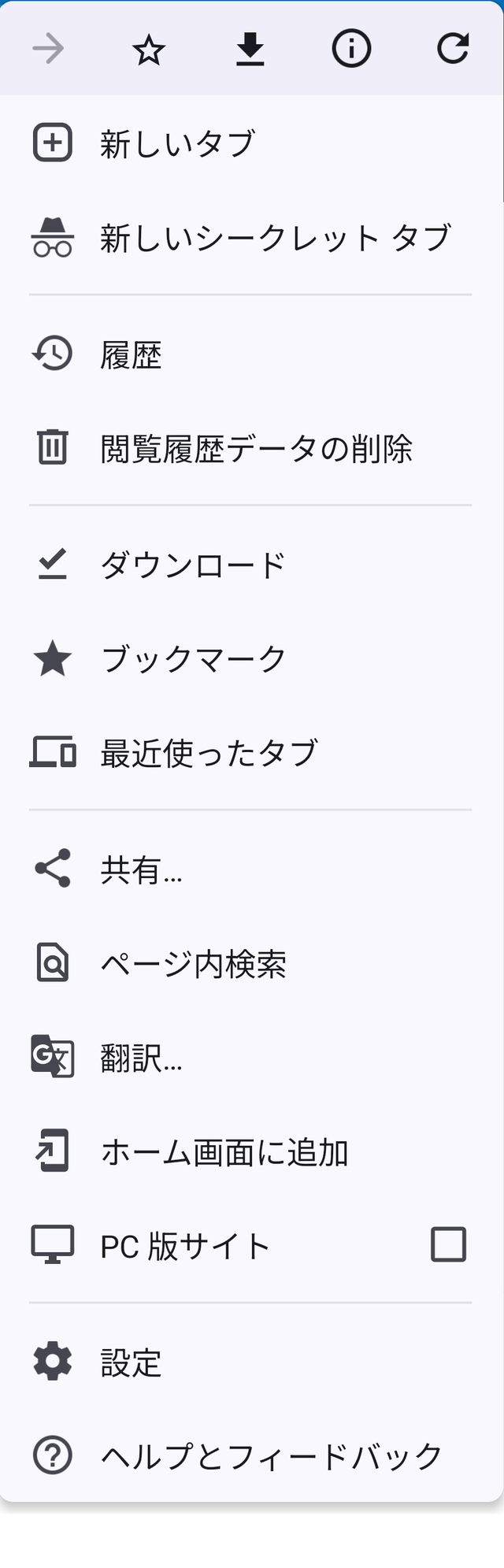
1. 右上のメニューを開きます
画面の右上にある、縦に点が3つ並んだ印を押します。出てきた一覧の中の「ホーム画面に追加」または「アプリをインストール」を押します。
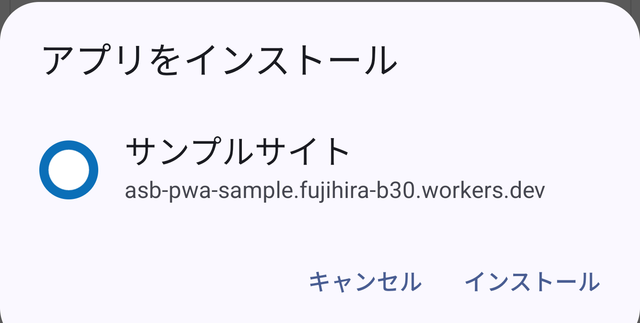
2. 「インストール」を押します
確認の画面が出ます。そのまま「インストール」を押してください。続けて「ホーム画面に追加」と出たら、それも押します。
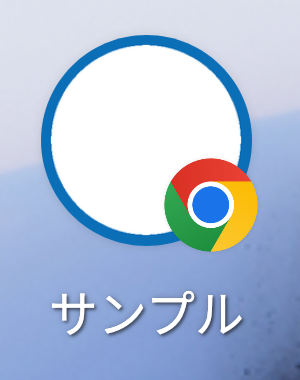
3. ホーム画面のアイコンから開きます
ホーム画面に「アソビット」のアイコンが増えます。次からはこのアイコンを押すだけで開けます。
iPhone・iPad で追加する
Safari(サファリ)でこのホームページを開いた状態からはじめます。Chrome など他のブラウザーでは追加できません。
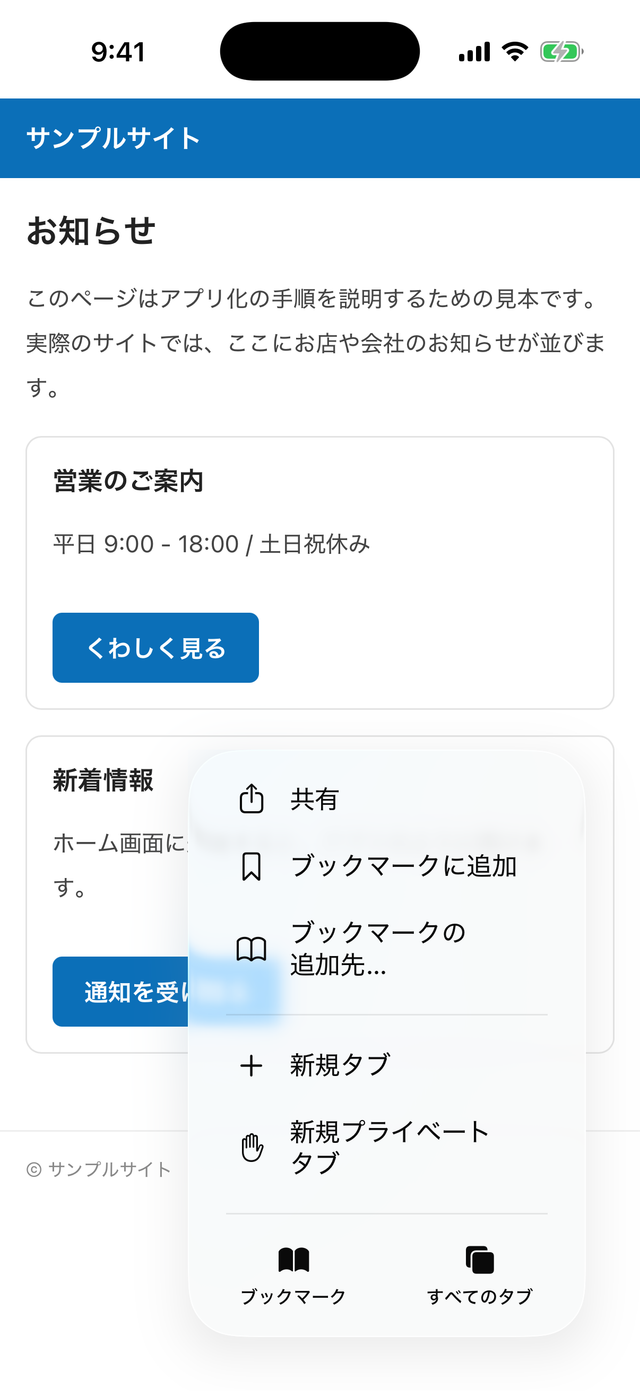
1. 「共有」を開きます
画面の下にある、点が3つ横に並んだ印を押して「共有」を選びます。四角から上向きの矢印が出ている印が画面の下にある場合は、そちらを押してください。
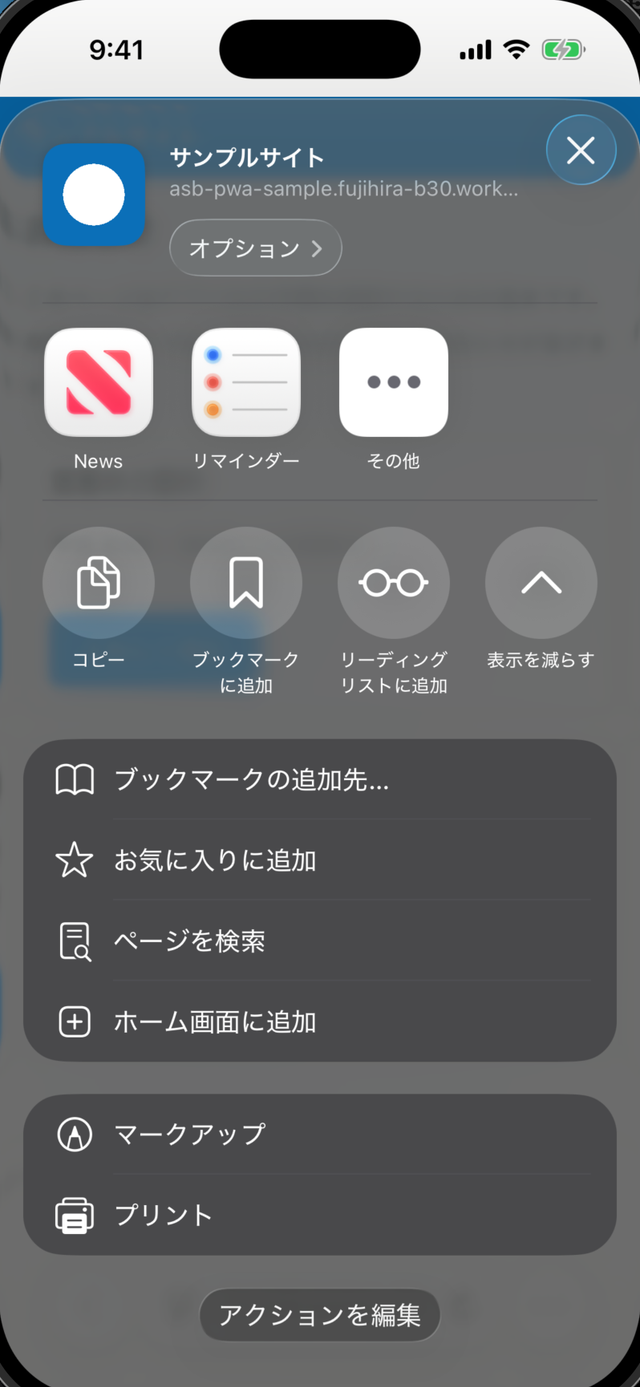
2. 「ホーム画面に追加」を押します
一覧を下へたどると出てきます。見つからないときは、一覧を上へ引き上げるか「表示を増やす」を押してください。
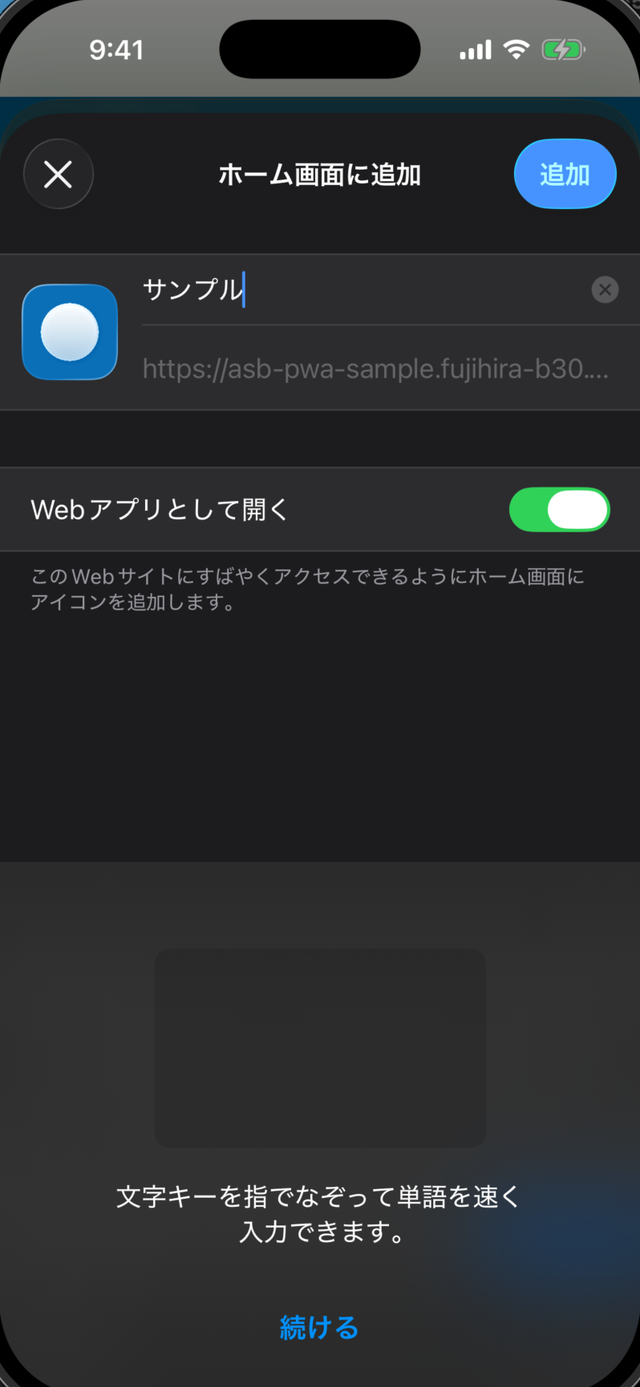
3. 右上の「追加」を押します
名前は「アソビット」のままで構いません。「Webアプリとして開く」は入(オン)のままにしてください。切ると、ただのしおりになり通知も届きません。
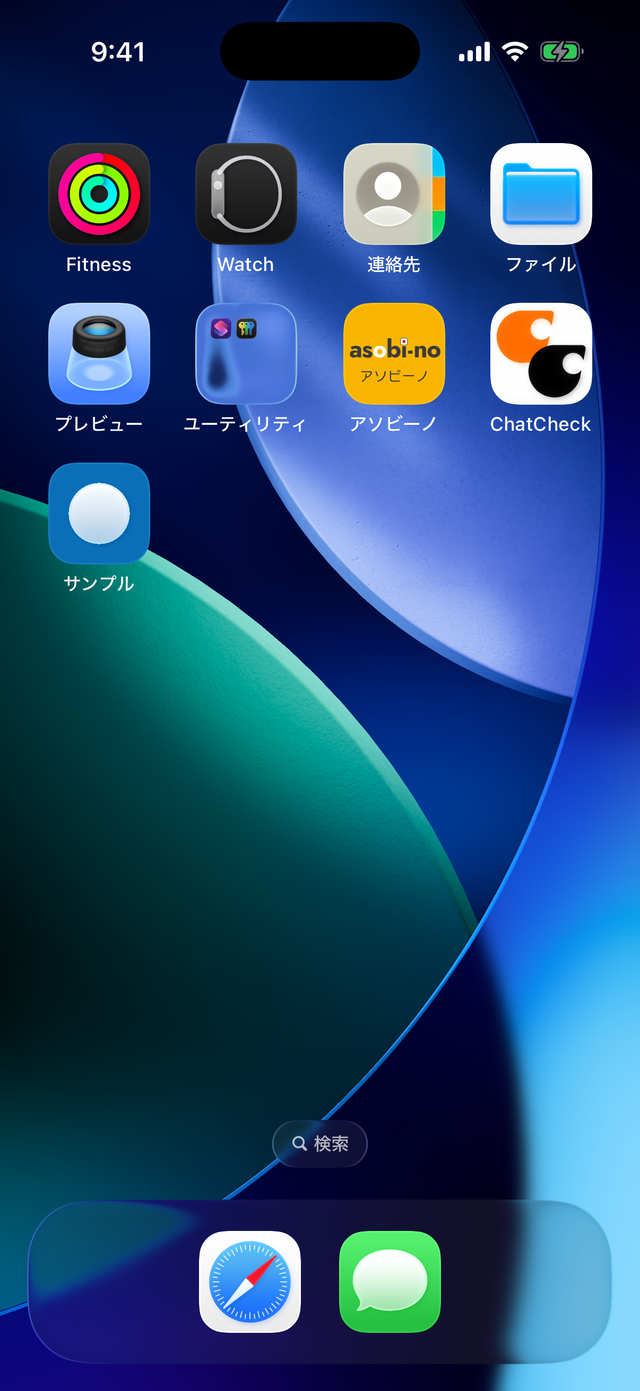
4. ホーム画面のアイコンから開きます
アイコンが増えます。次からはここから開いてください。
最初に一度だけ、通知を「許可」してください
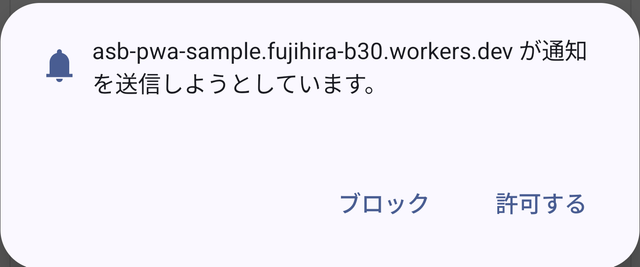
追加したアイコンから開くと、通知を送ってよいかを聞かれます。「許可」を押してください。ここで断ると、お知らせが届きません。
聞かれないまま進んでしまったときは、下の「通知が届かないとき」をご覧ください。
通知が届かないとき
Android の場合
- ホーム画面の「アソビット」のアイコンを長く押します。
- 「アプリ情報」または「サイトの設定」を押します。
- 「通知」を押して、切(オフ)になっていたら入(オン)にします。
- それでも直らないときは、同じ画面の「データを削除して権限をリセット」を押してから、もう一度アイコンから開いて「許可」を押します。
iPhone・iPad の場合
- ホーム画面から「設定」を開きます。
- 下の方にある「アプリ」を押します。
- 「アソビット」を押して「通知」を開きます。
- 「通知を許可」を入(オン)にします。
※iPhone・iPad は、ホーム画面に追加したアイコンから開いたときだけ通知が使えます。Safari で見ているだけでは届きません。
よくあるご質問
お金はかかりますか
かかりません。アプリストアからの購入やダウンロードもありません。
スマホの容量を使いますか
ほとんど使いません。普通のアプリと違い、中身はホームページそのものです。
やめたいときは
ホーム画面のアイコンを長く押して削除してください。通知だけ止めたいときは、上の「通知が届かないとき」と同じ場所で、通知を切(オフ)にします。
個人情報は送られますか
送られません。通知を届けるための端末の宛先だけをお預かりします。お名前や電話帳、写真、位置情報は一切受け取りません。
※画面は説明用の見本です。お使いの機種やバージョンによって、文言や並びが少し違うことがあります。